Domain zerteiler.de kaufen?
Wir ziehen mit dem Projekt
zerteiler.de um.
Sind Sie am Kauf der Domain
zerteiler.de interessiert?
domain@kv-gmbh.de · 0541-91531010
Domain zerteiler.de kaufen?
Wie folienmaster übernehmen?
Um Folienmaster zu übernehmen, öffnen Sie zunächst die Präsentation, die den gewünschten Folienmaster enthält. Gehen Sie dann zum Register "Ansicht" und wählen Sie "Folienmaster" aus. Nun können Sie den gewünschten Folienmaster auswählen und auf "Übernehmen" klicken. Dadurch wird der ausgewählte Folienmaster auf alle Folien in Ihrer Präsentation angewendet. Vergessen Sie nicht, Ihre Änderungen zu speichern, bevor Sie die Präsentation schließen. **
Was ist der folienmaster?
Der Folienmaster ist eine Funktion in Präsentationsprogrammen wie Microsoft PowerPoint oder Google Slides, die es ermöglicht, das Design und Layout aller Folien in einer Präsentation zentral zu steuern. Auf dem Folienmaster können Elemente wie Hintergrundfarben, Schriftarten, Logos und Platzhalter für Text und Bilder festgelegt werden. Änderungen, die auf dem Folienmaster vorgenommen werden, werden automatisch auf alle Folien in der Präsentation übertragen. Dies erleichtert die Konsistenz im Design und spart Zeit bei der Gestaltung von Präsentationen. Der Folienmaster kann auch dazu verwendet werden, um Präsentationen ein einheitliches Erscheinungsbild zu verleihen und das Branding eines Unternehmens oder einer Organisation zu stärken. **


Ähnliche Suchbegriffe für Folienmaster
Top-Angebote
Produkte zum Begriff Folienmaster:
-
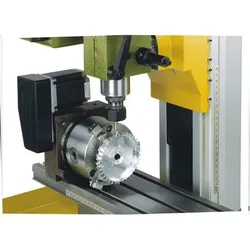
Teilapparat UT 400/CNCDer Teilapparat UT 400/CNC von PROXXON. Die 4. Achse zur PROXXON Feinfräse FF 500/CNC. Für perfekte 3D-Bearbeitung. Zur Einzel- oder Kleinserienfertigung. Zum Herstellen von Teilungen, Zahnrädern und (auch unregelmäßigen) Profilen. Alle Winkelpositionen können computergesteuert angefahren werden. Problemloser horizontaler und vertikaler Aufbau. Antrieb über kräftigen Schrittmotor (2A) mittels Zahnriemen und nahezu spielfrei einstellbarem Schneckengetriebe. Das hohe Untersetzungsverhältnis (40:1) bringt enormes Drehmoment. Passend für Antriebsspindel mit 14 mm Bohrung und Flansch für Planscheibe sowie alle Drehfutter aus dem Drehmaschinensystem PD 400. Kleinste Schrittwerte 0,003°. Erkennen der Referenzposition durch eine Lichtschranke. Besonderheiten Die 4. Achse zu FF 500 CNC Kleinste Schrittweite 0,003° Aufnahme für alle Drehfutter der PROXXON PD 400. Technische Daten Anschluss über SUB-D 9POL. Inhalt Teilapparat UT 400/CNC, Normstecker605,28 €*Versand: 6,99 €Sichere Weiterleitung zum Anbieter
-
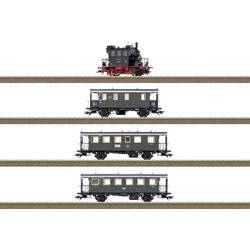
TRIX H0 T21229 H0 Zugpackung Spalter 98 307, MHI Zugpackung Spalter 98 307Vorbild: Baureihe 98.3 Glaskasten (ehem. bayerische PtL 2/2) mit Blindwelle und Dreilicht-Spitzensignal und drei Lokalbahnwagen bayerischer Bauart der Deutschen Bundesbahn (DB). Ein Gepäck- und Postwagen und zwei Personenwagen 3. Klasse. Im Betriebszustand der Epoche III um 1957. Modell: Lokomotive mit Digital-Decoder und umfangreichen Geräuschfunktionen. Miniaturmotor im Kessel. 2 Achsen angetrieben. Haftreifen. Fahrtrichtungsabhängig wechselndes Dreilicht-Spitzensignal konventionell in Betrieb, digital schaltbar. Mit Pufferspeicher. Trennbare, stromführende Kupplung digital schaltbar. Innenkessel aus Metall. Gehäuse aus metallgefülltem Kunststoff für verbessertes Zugkraftverhalten. Zahlreiche angesetzte Handläufe und Griffstangen. Filigrane Nachbildung der Kesselarmaturen und weiterer Details. Länge über Puffer ca. 8,0 cm. Beide Personenwagen und der Postwagen mit serienmäßig eingebauter LED Innenbeleuchtung mit Pufferspeicher und trennbaren, stromführenden Kupplungen. Stromversorgung der Wagen über die Lok. Gesamtlänge über Puffer ca. 50 cm.Dieses Modell finden Sie in Wechselstromausführung im Märklin H0-Sortiment unter der Artikelnummer 26619.529,00 €*Versand: 0,00 €Sichere Weiterleitung zum Anbieter
-
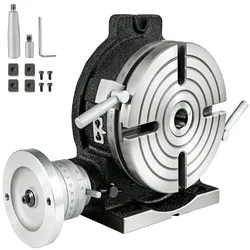
VEVOR Teilapparat Rundtisch 200mm Rundteiltisch Horizontal-Vertikal Teilkopf Teilapparat schwenkbar zum Fräsen und BohrenVEVOR Teilapparat Rundtisch 200mm Rundteiltisch Horizontal-Vertikal Teilkopf Teilapparat schwenkbar zum Fräsen und Bohren Vertikales & horizontales Design HT200 Gießen Hervorragende Präzision Einfach einzustellen Kostenloser Schraubenschlüssel & Schraube Verschiedene Anwendung Vertikale Höhe: 1,57Zoll/40mm,Material: HT200 Guss,Untersetzungsverhältnis: 1:90,Horizontale Höhe: 4,13Zoll/105 mm,Mittelbohrung: MT-3,Tischdurchmesser: 8"/ 200mm171,85 €*Versand: 0,00 €Sichere Weiterleitung zum Anbieter

-
Wo finde ich den folienmaster?
Der Folienmaster ist in den meisten Präsentationsprogrammen wie Microsoft PowerPoint oder Google Slides in der Menüleiste oben zu finden. Du kannst auf den Reiter "Ansicht" klicken und dort die Option "Folienmaster" auswählen. Alternativ kannst du auch auf das Symbol für den Folienmaster in der Symbolleiste klicken, falls es dort angezeigt wird. Der Folienmaster ermöglicht es dir, das Design und Layout deiner Präsentation global zu ändern, indem du Einstellungen für Schriftarten, Farben, Hintergründe und Platzhalter festlegst. Wenn du den Folienmaster nicht finden kannst, kannst du auch in der Hilfe-Funktion des Programms nach "Folienmaster" suchen, um genaue Anweisungen zu erhalten. **
-
Wie kann ich folienmaster ändern?
Um den Folienmaster in PowerPoint zu ändern, musst du zuerst auf die Registerkarte "Ansicht" klicken. Dort findest du die Option "Folienmaster". Wenn du darauf klickst, öffnet sich der Folienmaster, in dem du das Layout und das Design der Folien anpassen kannst. Du kannst die Platzierung von Text, Grafiken und anderen Elementen ändern, Hintergrundbilder hinzufügen oder entfernen und Farben und Schriftarten anpassen. Nachdem du deine Änderungen vorgenommen hast, kannst du den Folienmaster speichern und auf alle Folien in deiner Präsentation anwenden. **
-
Wie ändere ich den folienmaster?
Um den Folienmaster in PowerPoint zu ändern, klicke auf die Registerkarte "Ansicht" und wähle dort "Folienmaster" aus. Dort kannst du das Layout, die Schriftarten, Farben und Hintergründe für alle Folien in deiner Präsentation anpassen. Du kannst auch neue Platzhalter hinzufügen oder bestehende löschen. Vergiss nicht, nachdem du deine Änderungen vorgenommen hast, den Folienmaster zu speichern, damit sie auf alle Folien in deiner Präsentation angewendet werden. **
-
Für was ist der folienmaster?
Der Folienmaster in Präsentationsprogrammen wie PowerPoint oder Keynote dient dazu, das Design und Layout aller Folien in einer Präsentation einheitlich zu gestalten. Auf dem Folienmaster können Elemente wie Hintergrundfarben, Schriftarten, Logos und Platzhalter für Text und Bilder festgelegt werden. Dies ermöglicht es, schnell und einfach eine konsistente und professionelle Präsentation zu erstellen, ohne jedes einzelne Slide individuell gestalten zu müssen. Durch die Verwendung des Folienmasters wird auch sichergestellt, dass Änderungen am Design der Präsentation einfach und effizient umgesetzt werden können, da sie automatisch auf alle Folien übertragen werden. Insgesamt erleichtert der Folienmaster die Gestaltung und Bearbeitung von Präsentationen und sorgt für ein ansprechendes und professionelles Erscheinungsbild. **


Wo ist der folienmaster PowerPoint?
Der Folienmaster in PowerPoint befindet sich normalerweise im Register "Ansicht" oben in der Menüleiste. Wenn du auf "Ansicht" klickst, erscheint ein Dropdown-Menü, in dem du die Option "Folienmaster" auswählen kannst. Alternativ kannst du auch die Tastenkombination "Alt + Shift + M" verwenden, um direkt zum Folienmaster zu gelangen. Dort kannst du das Layout und das Design deiner Folien anpassen, um ein konsistentes Erscheinungsbild für deine Präsentation zu erstellen. Hast du noch weitere Fragen dazu? **
Wie komme ich zum folienmaster PowerPoint?
Um zum Folienmaster in PowerPoint zu gelangen, musst du zuerst deine Präsentation öffnen. Anschließend klickst du auf die Registerkarte "Ansicht" in der oberen Menüleiste. Dort findest du die Option "Folienmaster". Ein Klick darauf öffnet den Folienmaster, wo du das Layout und das Design deiner Präsentation anpassen kannst. Du kannst hier beispielsweise Hintergrundfarben, Schriftarten und Platzhalter für Texte und Bilder bearbeiten. Nachdem du deine Änderungen vorgenommen hast, kannst du den Folienmaster schließen und deine Präsentation speichern. **
Top-Angebote
Produkte zum Begriff Folienmaster:
-
Profi SpalterLANDIG Profi Spalter: schwere Ausführung, von Hand rasiermesserscharf abgezogen Der LANDIG Profi Spalter ist ein schwerer Spalter aus 5 mm starkem Molybdän-Chrom-Vanadium-Stahl mit schwarzem Kunststoffgriff. Er ist für alle gedacht, die präzise schneiden wollen und eine kräftige Klinge der leichten Bauweise vorziehen. Die Schneide wurde von Hand rasiermesserscharf abgezogen. Der Mehrwert liegt in der Kombination aus Klingenstärke und Schärfe, nicht in zusätzlicher Technik: Der Spalter ist ein schlichtes, robust gebautes Werkzeug ohne Zubehör oder Extras. Klinge Mo-Cr-V-Stahl Stärke 5 mm Griff Kunststoff, schwarz Welcher Stahl steckt in der Klinge? Die Klinge besteht aus Molybdän-Chrom-Vanadium-Stahl mit einer Stärke von 5 mm. Diese Stärke macht den Spalter zu einer schweren Ausführung, die bei kräftigen Schnitten Masse mitbringt. Wie scharf ist die Schneide ab Werk? Die Schneide ist durch einen Spezialabzug von Hand rasiermesserscharf. Das erlaubt präzise Schnitte, ohne dass du vor dem ersten Einsatz nachschleifen musst. Griff und Hygiene Der Griff besteht aus schwarzem, stabilem Kunststoff. Der Hersteller beschreibt den Spalter als hygienisch einwandfrei. Häufige Fragen zum LANDIG Profi Spalter Muss ich den Spalter vor dem ersten Einsatz schärfen? Nein, die Schneide wird laut Hersteller von Hand rasiermesserscharf abgezogen geliefert. Warum ist die schwere Ausführung für präzise Schnitte sinnvoll? Der Hersteller beschreibt die schwere Ausführung ausdrücklich als Grundlage für einen präzisen Schnitt. Die 5 mm starke Klinge bringt dafür das nötige Gewicht mit. Woraus besteht der Griff? Der Griff ist schwarz und besteht aus stabilem Kunststoff.53,00 €*Versand: 5,90 €Sichere Weiterleitung zum Anbieter
-
Universal-Teilapparat UT 400Der Universal-Teilapparat UT 400 von PROXXON. Für gleichmäßiges Bearbeiten kreisförmiger Werkstücke. Für horizontale und vertikale Befestigung. Schneckengetriebe für Teilung bis zu 360°. Mit der Möglichkeit, fast alle Teilungen unter 100 durchzuführen. Mittels 4 dazugehörenden Teilscheiben: 27/42, 33/40, 34/39 und 36/38. Zum Herstellen von Zahnrädern, Getrieben, Ratschen, Nocken, etc. (Lieferung ohne Planscheibe). Die Spannfutteraufnahme ist identisch mit der Drehmaschinenhauptspindel. Mit passenden Nutensteinen und Befestigungsschrauben für T-Nuten nach MICROMOT-Norm (12 x 6 x 5 mm). Im Holzkasten mit Schiebedeckel. Besonderheiten Inkl. 4 Teilscheiben Fast alle Teilungen unter 100 durchführbar Für horizontale und vertikale Befestigung Technische Daten Inkl. 4 Teilscheiben: 27/42, 33/40, 34/39 und 36/38 Inhalt Teilapparat, 4 Teilscheiben, Nutensteine, Befestigungsschrauben Anwendungsbereich Gleichmäßiges Bearbeiten kreisförmiger Werkstücke354,91 €*Versand: 6,99 €Sichere Weiterleitung zum Anbieter
-
Teilapparat UT 400/CNCDer Teilapparat UT 400/CNC von PROXXON. Die 4. Achse zur PROXXON Feinfräse FF 500/CNC. Für perfekte 3D-Bearbeitung. Zur Einzel- oder Kleinserienfertigung. Zum Herstellen von Teilungen, Zahnrädern und (auch unregelmäßigen) Profilen. Alle Winkelpositionen können computergesteuert angefahren werden. Problemloser horizontaler und vertikaler Aufbau. Antrieb über kräftigen Schrittmotor (2A) mittels Zahnriemen und nahezu spielfrei einstellbarem Schneckengetriebe. Das hohe Untersetzungsverhältnis (40:1) bringt enormes Drehmoment. Passend für Antriebsspindel mit 14 mm Bohrung und Flansch für Planscheibe sowie alle Drehfutter aus dem Drehmaschinensystem PD 400. Kleinste Schrittwerte 0,003°. Erkennen der Referenzposition durch eine Lichtschranke. Besonderheiten Die 4. Achse zu FF 500 CNC Kleinste Schrittweite 0,003° Aufnahme für alle Drehfutter der PROXXON PD 400. Technische Daten Anschluss über SUB-D 9POL. Inhalt Teilapparat UT 400/CNC, Normstecker605,28 €*Versand: 6,99 €Sichere Weiterleitung zum Anbieter
-
TRIX H0 T21229 H0 Zugpackung Spalter 98 307, MHI Zugpackung Spalter 98 307Vorbild: Baureihe 98.3 Glaskasten (ehem. bayerische PtL 2/2) mit Blindwelle und Dreilicht-Spitzensignal und drei Lokalbahnwagen bayerischer Bauart der Deutschen Bundesbahn (DB). Ein Gepäck- und Postwagen und zwei Personenwagen 3. Klasse. Im Betriebszustand der Epoche III um 1957. Modell: Lokomotive mit Digital-Decoder und umfangreichen Geräuschfunktionen. Miniaturmotor im Kessel. 2 Achsen angetrieben. Haftreifen. Fahrtrichtungsabhängig wechselndes Dreilicht-Spitzensignal konventionell in Betrieb, digital schaltbar. Mit Pufferspeicher. Trennbare, stromführende Kupplung digital schaltbar. Innenkessel aus Metall. Gehäuse aus metallgefülltem Kunststoff für verbessertes Zugkraftverhalten. Zahlreiche angesetzte Handläufe und Griffstangen. Filigrane Nachbildung der Kesselarmaturen und weiterer Details. Länge über Puffer ca. 8,0 cm. Beide Personenwagen und der Postwagen mit serienmäßig eingebauter LED Innenbeleuchtung mit Pufferspeicher und trennbaren, stromführenden Kupplungen. Stromversorgung der Wagen über die Lok. Gesamtlänge über Puffer ca. 50 cm.Dieses Modell finden Sie in Wechselstromausführung im Märklin H0-Sortiment unter der Artikelnummer 26619.529,00 €*Versand: 0,00 €Sichere Weiterleitung zum Anbieter
-
Wie folienmaster übernehmen?
Um Folienmaster zu übernehmen, öffnen Sie zunächst die Präsentation, die den gewünschten Folienmaster enthält. Gehen Sie dann zum Register "Ansicht" und wählen Sie "Folienmaster" aus. Nun können Sie den gewünschten Folienmaster auswählen und auf "Übernehmen" klicken. Dadurch wird der ausgewählte Folienmaster auf alle Folien in Ihrer Präsentation angewendet. Vergessen Sie nicht, Ihre Änderungen zu speichern, bevor Sie die Präsentation schließen. **
-
Was ist der folienmaster?
Der Folienmaster ist eine Funktion in Präsentationsprogrammen wie Microsoft PowerPoint oder Google Slides, die es ermöglicht, das Design und Layout aller Folien in einer Präsentation zentral zu steuern. Auf dem Folienmaster können Elemente wie Hintergrundfarben, Schriftarten, Logos und Platzhalter für Text und Bilder festgelegt werden. Änderungen, die auf dem Folienmaster vorgenommen werden, werden automatisch auf alle Folien in der Präsentation übertragen. Dies erleichtert die Konsistenz im Design und spart Zeit bei der Gestaltung von Präsentationen. Der Folienmaster kann auch dazu verwendet werden, um Präsentationen ein einheitliches Erscheinungsbild zu verleihen und das Branding eines Unternehmens oder einer Organisation zu stärken. **
-
Wo finde ich den folienmaster?
Der Folienmaster ist in den meisten Präsentationsprogrammen wie Microsoft PowerPoint oder Google Slides in der Menüleiste oben zu finden. Du kannst auf den Reiter "Ansicht" klicken und dort die Option "Folienmaster" auswählen. Alternativ kannst du auch auf das Symbol für den Folienmaster in der Symbolleiste klicken, falls es dort angezeigt wird. Der Folienmaster ermöglicht es dir, das Design und Layout deiner Präsentation global zu ändern, indem du Einstellungen für Schriftarten, Farben, Hintergründe und Platzhalter festlegst. Wenn du den Folienmaster nicht finden kannst, kannst du auch in der Hilfe-Funktion des Programms nach "Folienmaster" suchen, um genaue Anweisungen zu erhalten. **
-
Wie kann ich folienmaster ändern?
Um den Folienmaster in PowerPoint zu ändern, musst du zuerst auf die Registerkarte "Ansicht" klicken. Dort findest du die Option "Folienmaster". Wenn du darauf klickst, öffnet sich der Folienmaster, in dem du das Layout und das Design der Folien anpassen kannst. Du kannst die Platzierung von Text, Grafiken und anderen Elementen ändern, Hintergrundbilder hinzufügen oder entfernen und Farben und Schriftarten anpassen. Nachdem du deine Änderungen vorgenommen hast, kannst du den Folienmaster speichern und auf alle Folien in deiner Präsentation anwenden. **
Ähnliche Suchbegriffe für Folienmaster
-
VEVOR Teilapparat Rundtisch 200mm Rundteiltisch Horizontal-Vertikal Teilkopf Teilapparat schwenkbar zum Fräsen und BohrenVEVOR Teilapparat Rundtisch 200mm Rundteiltisch Horizontal-Vertikal Teilkopf Teilapparat schwenkbar zum Fräsen und Bohren Vertikales & horizontales Design HT200 Gießen Hervorragende Präzision Einfach einzustellen Kostenloser Schraubenschlüssel & Schraube Verschiedene Anwendung Vertikale Höhe: 1,57Zoll/40mm,Material: HT200 Guss,Untersetzungsverhältnis: 1:90,Horizontale Höhe: 4,13Zoll/105 mm,Mittelbohrung: MT-3,Tischdurchmesser: 8"/ 200mm171,85 €*Versand: 0,00 €Sichere Weiterleitung zum Anbieter
-
Proxxon Teilapparat Ut 400/cncDer Teilapparat UT 400/CNC von PROXXON. Die 4. Achse zur PROXXON Feinfräse FF 500/CNC. Für perfekte 3D-Bearbeitung. Zur Einzel- oder Kleinserienfertigung. Zum Herstellen von Teilungen, Zahnrädern und (auch unregelmäßigen) Profilen. Alle Winkelpositionen können computergesteuert angefahren werden. Problemloser horizontaler und vertikaler Aufbau. Antrieb über kräftigen Schrittmotor (2A) mittels Zahnriemen und nahezu spielfrei einstellbarem Schneckengetriebe. Das hohe Untersetzungsverhältnis (40:1) bringt enormes Drehmoment. Passend für Antriebsspindel mit 14 mm Bohrung und Flansch für Planscheibe sowie alle Drehfutter aus dem Drehmaschinensystem PD 400. Kleinste Schrittwerte 0,003°. Erkennen der Referenzposition durch eine Lichtschranke. Besonderheiten Die 4. Achse zu FF 500 CNC Kleinste Schrittweite 0,003° Aufnahme für alle Drehfutter der PROXXON PD 400. Technische Daten Anschluss über SUB-D 9POL. Inhalt Teilapparat UT 400/CNC, Normstecker627,76 €*Versand: 0,00 €Sichere Weiterleitung zum Anbieter
-
Proxxon Universal-Teilapparat Ut 400Der Universal-Teilapparat UT 400 von PROXXON. Für gleichmäßiges Bearbeiten kreisförmiger Werkstücke. Für horizontale und vertikale Befestigung. Schneckengetriebe für Teilung bis zu 360°. Mit der Möglichkeit, fast alle Teilungen unter 100 durchzuführen. Mittels 4 dazugehörenden Teilscheiben: 27/42, 33/40, 34/39 und 36/38. Zum Herstellen von Zahnrädern, Getrieben, Ratschen, Nocken, etc. (Lieferung ohne Planscheibe). Die Spannfutteraufnahme ist identisch mit der Drehmaschinenhauptspindel. Mit passenden Nutensteinen und Befestigungsschrauben für T-Nuten nach MICROMOT-Norm (12 x 6 x 5 mm). Im Holzkasten mit Schiebedeckel. Besonderheiten Inkl. 4 Teilscheiben Fast alle Teilungen unter 100 durchführbar Für horizontale und vertikale Befestigung Technische Daten Inkl. 4 Teilscheiben: 27/42, 33/40, 34/39 und 36/38 Inhalt Teilapparat, 4 Teilscheiben, Nutensteine, Befestigungsschrauben Anwendungsbereich Gleichmäßiges Bearbeiten kreisförmiger Werkstücke354,87 €*Versand: 6,99 €Sichere Weiterleitung zum Anbieter
-
Wie ändere ich den folienmaster?
Um den Folienmaster in PowerPoint zu ändern, klicke auf die Registerkarte "Ansicht" und wähle dort "Folienmaster" aus. Dort kannst du das Layout, die Schriftarten, Farben und Hintergründe für alle Folien in deiner Präsentation anpassen. Du kannst auch neue Platzhalter hinzufügen oder bestehende löschen. Vergiss nicht, nachdem du deine Änderungen vorgenommen hast, den Folienmaster zu speichern, damit sie auf alle Folien in deiner Präsentation angewendet werden. **
-
Für was ist der folienmaster?
Der Folienmaster in Präsentationsprogrammen wie PowerPoint oder Keynote dient dazu, das Design und Layout aller Folien in einer Präsentation einheitlich zu gestalten. Auf dem Folienmaster können Elemente wie Hintergrundfarben, Schriftarten, Logos und Platzhalter für Text und Bilder festgelegt werden. Dies ermöglicht es, schnell und einfach eine konsistente und professionelle Präsentation zu erstellen, ohne jedes einzelne Slide individuell gestalten zu müssen. Durch die Verwendung des Folienmasters wird auch sichergestellt, dass Änderungen am Design der Präsentation einfach und effizient umgesetzt werden können, da sie automatisch auf alle Folien übertragen werden. Insgesamt erleichtert der Folienmaster die Gestaltung und Bearbeitung von Präsentationen und sorgt für ein ansprechendes und professionelles Erscheinungsbild. **
-
Wo ist der folienmaster PowerPoint?
Der Folienmaster in PowerPoint befindet sich normalerweise im Register "Ansicht" oben in der Menüleiste. Wenn du auf "Ansicht" klickst, erscheint ein Dropdown-Menü, in dem du die Option "Folienmaster" auswählen kannst. Alternativ kannst du auch die Tastenkombination "Alt + Shift + M" verwenden, um direkt zum Folienmaster zu gelangen. Dort kannst du das Layout und das Design deiner Folien anpassen, um ein konsistentes Erscheinungsbild für deine Präsentation zu erstellen. Hast du noch weitere Fragen dazu? **
-
Wie komme ich zum folienmaster PowerPoint?
Um zum Folienmaster in PowerPoint zu gelangen, musst du zuerst deine Präsentation öffnen. Anschließend klickst du auf die Registerkarte "Ansicht" in der oberen Menüleiste. Dort findest du die Option "Folienmaster". Ein Klick darauf öffnet den Folienmaster, wo du das Layout und das Design deiner Präsentation anpassen kannst. Du kannst hier beispielsweise Hintergrundfarben, Schriftarten und Platzhalter für Texte und Bilder bearbeiten. Nachdem du deine Änderungen vorgenommen hast, kannst du den Folienmaster schließen und deine Präsentation speichern. **
* Alle Preise verstehen sich inklusive der gesetzlichen Mehrwertsteuer und ggf. zuzüglich Versandkosten. Die Angebotsinformationen basieren auf den Angaben des jeweiligen Shops und werden über automatisierte Prozesse aktualisiert. Eine Aktualisierung in Echtzeit findet nicht statt, so dass es im Einzelfall zu Abweichungen kommen kann. ** Hinweis: Teile dieses Inhalts wurden von KI erstellt.