Domain zerteiler.de kaufen?
Wir ziehen mit dem Projekt
zerteiler.de um.
Sind Sie am Kauf der Domain
zerteiler.de interessiert?
domain@kv-gmbh.de · 0541-91531010
Domain zerteiler.de kaufen?
Warum funktioniert Snipping Tool nicht?
Warum funktioniert Snipping Tool nicht? Gibt es eine Fehlermeldung, die angezeigt wird? Hast du versucht, das Programm neu zu starten oder deinen Computer neu zu starten? Möglicherweise liegt das Problem an fehlenden Berechtigungen oder an einer beschädigten Datei. Hast du die neueste Version des Snipping Tools installiert? **
Wie installiere ich Snipping Tool?
Um das Snipping Tool auf einem Windows-Computer zu installieren, müssen Sie zuerst sicherstellen, dass es nicht bereits auf Ihrem System vorhanden ist. Geben Sie dazu "Snipping Tool" in die Windows-Suchleiste ein. Wenn es nicht gefunden wird, können Sie es über die Systemsteuerung unter "Programme und Funktionen" installieren. Klicken Sie auf "Windows-Funktionen aktivieren oder deaktivieren" und suchen Sie nach dem Snipping Tool. Aktivieren Sie das Kontrollkästchen neben dem Snipping Tool und klicken Sie auf "OK". Das Snipping Tool sollte nun auf Ihrem Computer installiert sein und kann über die Windows-Suche oder das Startmenü geöffnet werden. **


Ähnliche Suchbegriffe für Snipping
Top-Angebote
Produkte zum Begriff Snipping:
-
EINLEGEBÖDEN 2er-Set Der AufteilerWEITERE ABLAGEFLÄCHE! Mit unseren Regalböden 'Die Aufteiler' kannst du deinen mokebo Kleiderschrank 'Der Kleiderheld' um weitere Fächer ergänzen und Platz für gefaltete Kleidung schaffen. IM PRAKTISCHEN SET! Shoppe die Einlegeböden für den 80cm breiten Kleiderschrank im praktischen 2er Set. Die Maße der Regalbretter sind perfekt auf die Schrankdimensionen abgestimmt. KINDERLEICHTE MONTAGE! Die Einlegeböden lassen sich mit wenigen Handgriffen und ohne Werkzeug im Schrank anbringen. Einfach die beiliegenden Regalträger in die Vorbohrungen stecken und Bretter auflegen. MADE IN GERMANY! Die Regalbretter werden genau wie der Kleiderschrank lokal in NRW aus Spanplatte mit beständiger Melamin-Kunstharzbeschichtung hergestellt. Qualität, die überzeugt. BEWUSSTE MÖBELMARKE UNTERSTÜTZEN! Wir sind ein passioniertes Unternehmen aus Köln und möchten dein Zuhause mit bewussten, funktionalen & erschwinglichen Möbeln bereichern. Wir produzieren möglichst ressourcenschonend und liefern direkt vom Werk zu dir nach Hause.32,99 €*Versand: 4,99 €Sichere Weiterleitung zum Anbieter
-
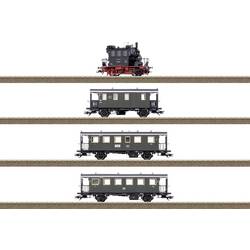
TRIX H0 T21229 H0 Zugpackung Spalter 98 307, MHI Zugpackung Spalter 98 307Vorbild: Baureihe 98.3 Glaskasten (ehem. bayerische PtL 2/2) mit Blindwelle und Dreilicht-Spitzensignal und drei Lokalbahnwagen bayerischer Bauart der Deutschen Bundesbahn (DB). Ein Gepäck- und Postwagen und zwei Personenwagen 3. Klasse. Im Betriebszustand der Epoche III um 1957. Modell: Lokomotive mit Digital-Decoder und umfangreichen Geräuschfunktionen. Miniaturmotor im Kessel. 2 Achsen angetrieben. Haftreifen. Fahrtrichtungsabhängig wechselndes Dreilicht-Spitzensignal konventionell in Betrieb, digital schaltbar. Mit Pufferspeicher. Trennbare, stromführende Kupplung digital schaltbar. Innenkessel aus Metall. Gehäuse aus metallgefülltem Kunststoff für verbessertes Zugkraftverhalten. Zahlreiche angesetzte Handläufe und Griffstangen. Filigrane Nachbildung der Kesselarmaturen und weiterer Details. Länge über Puffer ca. 8,0 cm. Beide Personenwagen und der Postwagen mit serienmäßig eingebauter LED Innenbeleuchtung mit Pufferspeicher und trennbaren, stromführenden Kupplungen. Stromversorgung der Wagen über die Lok. Gesamtlänge über Puffer ca. 50 cm.Dieses Modell finden Sie in Wechselstromausführung im Märklin H0-Sortiment unter der Artikelnummer 26619.529,00 €*Versand: 0,00 €Sichere Weiterleitung zum Anbieter
-
Teilscheiben-Set für Teilapparat<p>Das Set beinhaltet drei Teilscheiben (A, B und C) mit einem Durchmesser von 100 mm, eine Teilkurbel mit Teilstift, eine Teilschere und Montageschrauben. Die Teilscheiben A, B und C weisen unterschiedliche Lochkreise auf. Je nach benötigter Teilung wird eine der Teilscheiben, der Teilstift und die Schere anstelle von Handkurbel und Nonius am Teilapparat montiert.</p>60,50 €*Versand: 0,00 €Sichere Weiterleitung zum Anbieter


-
Wie öffne ich das Snipping Tool?
Um das Snipping Tool zu öffnen, kannst du entweder die Windows-Suche verwenden und nach "Snipping Tool" suchen. Alternativ kannst du auch die Tastenkombination "Windows-Taste + Shift + S" drücken, um das Snipping Tool direkt zu öffnen. Eine weitere Möglichkeit ist, das Snipping Tool über das Startmenü unter "Windows-Zubehör" zu finden und von dort aus zu öffnen. Du kannst auch einen Rechtsklick auf die Taskleiste machen, "Neu" auswählen und dann "Snipping Tool" anklicken, um es zu öffnen. **
-
Wo werden Snipping Tool Bilder gespeichert?
Das Snipping Tool speichert standardmäßig die erstellten Bilder in der Zwischenablage. Wenn du ein Bild mit dem Snipping Tool aufgenommen hast, kannst du es in ein anderes Programm einfügen, z. B. in ein Bildbearbeitungsprogramm oder in ein Textverarbeitungsprogramm. Von dort aus kannst du das Bild dann speichern, wo du möchtest. Es gibt jedoch auch die Möglichkeit, die Einstellungen des Snipping Tools anzupassen, um die Bilder direkt an einem bestimmten Speicherort zu speichern. Hast du diese Einstellungen bereits geändert oder möchtest du wissen, wo die Standard-Speicherort für Snipping Tool Bilder ist? **
-
Wie funktioniert Snipping Tool Windows 10?
Das Snipping Tool ist ein integriertes Programm in Windows 10, mit dem Benutzer Screenshots erstellen können. Um das Snipping Tool zu verwenden, öffnen Sie es entweder über die Suche in der Taskleiste oder über das Startmenü. Wählen Sie dann die Art des Screenshots aus, den Sie erstellen möchten (Vollbild, rechteckiger Ausschnitt, freie Form oder Fenster). Klicken Sie auf "Neu" und ziehen Sie den Cursor über den Bereich, den Sie erfassen möchten. Anschließend können Sie den Screenshot speichern, kopieren oder bearbeiten. **
-
Wie benutze ich das Snipping Tool?
Um das Snipping Tool zu verwenden, öffne zuerst das Programm auf deinem Computer. Klicke dann auf "Neu" und wähle den Bereich aus, den du erfassen möchtest. Du kannst zwischen verschiedenen Arten von Ausschnitten wählen, z.B. Freihand, Rechteck oder Fenster. Nachdem du den gewünschten Bereich ausgewählt hast, kannst du den Ausschnitt speichern, kopieren oder markieren. Du kannst das Snipping Tool auch verwenden, um Notizen oder Markierungen auf dem Bildschirmausschnitt hinzuzufügen. **


Was ist das Snipping Tool 3?
Das Snipping Tool 3 ist ein Bildschirmaufnahmeprogramm, das es Benutzern ermöglicht, Screenshots von ihrem Computerbildschirm zu erstellen. Es bietet verschiedene Aufnahmemodi wie Rechteck, Freiform, Fenster oder Vollbild. Mit dem Snipping Tool 3 können Benutzer ihre Screenshots bearbeiten, markieren und speichern, um sie später zu verwenden. Es ist ein nützliches Werkzeug für Präsentationen, Tutorials oder einfach nur zum Teilen von Bildschirminhalten. **
Wie finde ich das Snipping Tool?
Das Snipping Tool ist eine integrierte Anwendung in Windows-Betriebssystemen, die es Benutzern ermöglicht, Screenshots zu erstellen. Um das Snipping Tool zu finden, können Sie einfach die Windows-Suche verwenden und nach "Snipping Tool" suchen. Alternativ können Sie auch auf das Startmenü klicken, "Alle Apps" auswählen und nach dem Snipping Tool suchen. Eine weitere Möglichkeit besteht darin, die Tastenkombination "Windows-Taste + Shift + S" zu verwenden, um das Snipping Tool schnell zu öffnen. Wenn Sie das Snipping Tool häufig verwenden, können Sie es auch an die Taskleiste oder den Desktop anheften, um einen schnellen Zugriff zu haben. **
Top-Angebote
Produkte zum Begriff Snipping:
-
EINLEGEBÖDEN 2er-Set Der AufteilerWEITERE ABLAGEFLÄCHE! Mit unseren Regalböden 'Die Aufteiler' kannst du deinen mokebo Kleiderschrank 'Der Kleiderheld' um weitere Fächer ergänzen und Platz für gefaltete Kleidung schaffen. IM PRAKTISCHEN SET! Shoppe die Einlegeböden für den 80cm breiten Kleiderschrank im praktischen 2er Set. Die Maße der Regalbretter sind perfekt auf die Schrankdimensionen abgestimmt. KINDERLEICHTE MONTAGE! Die Einlegeböden lassen sich mit wenigen Handgriffen und ohne Werkzeug im Schrank anbringen. Einfach die beiliegenden Regalträger in die Vorbohrungen stecken und Bretter auflegen. MADE IN GERMANY! Die Regalbretter werden genau wie der Kleiderschrank lokal in NRW aus Spanplatte mit beständiger Melamin-Kunstharzbeschichtung hergestellt. Qualität, die überzeugt. BEWUSSTE MÖBELMARKE UNTERSTÜTZEN! Wir sind ein passioniertes Unternehmen aus Köln und möchten dein Zuhause mit bewussten, funktionalen & erschwinglichen Möbeln bereichern. Wir produzieren möglichst ressourcenschonend und liefern direkt vom Werk zu dir nach Hause.32,99 €*Versand: 4,99 €Sichere Weiterleitung zum Anbieter
-
TRIX H0 T21229 H0 Zugpackung Spalter 98 307, MHI Zugpackung Spalter 98 307Vorbild: Baureihe 98.3 Glaskasten (ehem. bayerische PtL 2/2) mit Blindwelle und Dreilicht-Spitzensignal und drei Lokalbahnwagen bayerischer Bauart der Deutschen Bundesbahn (DB). Ein Gepäck- und Postwagen und zwei Personenwagen 3. Klasse. Im Betriebszustand der Epoche III um 1957. Modell: Lokomotive mit Digital-Decoder und umfangreichen Geräuschfunktionen. Miniaturmotor im Kessel. 2 Achsen angetrieben. Haftreifen. Fahrtrichtungsabhängig wechselndes Dreilicht-Spitzensignal konventionell in Betrieb, digital schaltbar. Mit Pufferspeicher. Trennbare, stromführende Kupplung digital schaltbar. Innenkessel aus Metall. Gehäuse aus metallgefülltem Kunststoff für verbessertes Zugkraftverhalten. Zahlreiche angesetzte Handläufe und Griffstangen. Filigrane Nachbildung der Kesselarmaturen und weiterer Details. Länge über Puffer ca. 8,0 cm. Beide Personenwagen und der Postwagen mit serienmäßig eingebauter LED Innenbeleuchtung mit Pufferspeicher und trennbaren, stromführenden Kupplungen. Stromversorgung der Wagen über die Lok. Gesamtlänge über Puffer ca. 50 cm.Dieses Modell finden Sie in Wechselstromausführung im Märklin H0-Sortiment unter der Artikelnummer 26619.529,00 €*Versand: 0,00 €Sichere Weiterleitung zum Anbieter
-
Warum funktioniert Snipping Tool nicht?
Warum funktioniert Snipping Tool nicht? Gibt es eine Fehlermeldung, die angezeigt wird? Hast du versucht, das Programm neu zu starten oder deinen Computer neu zu starten? Möglicherweise liegt das Problem an fehlenden Berechtigungen oder an einer beschädigten Datei. Hast du die neueste Version des Snipping Tools installiert? **
-
Wie installiere ich Snipping Tool?
Um das Snipping Tool auf einem Windows-Computer zu installieren, müssen Sie zuerst sicherstellen, dass es nicht bereits auf Ihrem System vorhanden ist. Geben Sie dazu "Snipping Tool" in die Windows-Suchleiste ein. Wenn es nicht gefunden wird, können Sie es über die Systemsteuerung unter "Programme und Funktionen" installieren. Klicken Sie auf "Windows-Funktionen aktivieren oder deaktivieren" und suchen Sie nach dem Snipping Tool. Aktivieren Sie das Kontrollkästchen neben dem Snipping Tool und klicken Sie auf "OK". Das Snipping Tool sollte nun auf Ihrem Computer installiert sein und kann über die Windows-Suche oder das Startmenü geöffnet werden. **
-
Wie öffne ich das Snipping Tool?
Um das Snipping Tool zu öffnen, kannst du entweder die Windows-Suche verwenden und nach "Snipping Tool" suchen. Alternativ kannst du auch die Tastenkombination "Windows-Taste + Shift + S" drücken, um das Snipping Tool direkt zu öffnen. Eine weitere Möglichkeit ist, das Snipping Tool über das Startmenü unter "Windows-Zubehör" zu finden und von dort aus zu öffnen. Du kannst auch einen Rechtsklick auf die Taskleiste machen, "Neu" auswählen und dann "Snipping Tool" anklicken, um es zu öffnen. **
-
Wo werden Snipping Tool Bilder gespeichert?
Das Snipping Tool speichert standardmäßig die erstellten Bilder in der Zwischenablage. Wenn du ein Bild mit dem Snipping Tool aufgenommen hast, kannst du es in ein anderes Programm einfügen, z. B. in ein Bildbearbeitungsprogramm oder in ein Textverarbeitungsprogramm. Von dort aus kannst du das Bild dann speichern, wo du möchtest. Es gibt jedoch auch die Möglichkeit, die Einstellungen des Snipping Tools anzupassen, um die Bilder direkt an einem bestimmten Speicherort zu speichern. Hast du diese Einstellungen bereits geändert oder möchtest du wissen, wo die Standard-Speicherort für Snipping Tool Bilder ist? **
Ähnliche Suchbegriffe für Snipping
-
Teilscheiben-Set für Teilapparat<p>Das Set beinhaltet drei Teilscheiben (A, B und C) mit einem Durchmesser von 100 mm, eine Teilkurbel mit Teilstift, eine Teilschere und Montageschrauben. Die Teilscheiben A, B und C weisen unterschiedliche Lochkreise auf. Je nach benötigter Teilung wird eine der Teilscheiben, der Teilstift und die Schere anstelle von Handkurbel und Nonius am Teilapparat montiert.</p>60,50 €*Versand: 0,00 €Sichere Weiterleitung zum Anbieter
-
Universal-Teilapparat UT 400Der Universal-Teilapparat UT 400 von PROXXON. Für gleichmäßiges Bearbeiten kreisförmiger Werkstücke. Für horizontale und vertikale Befestigung. Schneckengetriebe für Teilung bis zu 360°. Mit der Möglichkeit, fast alle Teilungen unter 100 durchzuführen. Mittels 4 dazugehörenden Teilscheiben: 27/42, 33/40, 34/39 und 36/38. Zum Herstellen von Zahnrädern, Getrieben, Ratschen, Nocken, etc. (Lieferung ohne Planscheibe). Die Spannfutteraufnahme ist identisch mit der Drehmaschinenhauptspindel. Mit passenden Nutensteinen und Befestigungsschrauben für T-Nuten nach MICROMOT-Norm (12 x 6 x 5 mm). Im Holzkasten mit Schiebedeckel. Besonderheiten Inkl. 4 Teilscheiben Fast alle Teilungen unter 100 durchführbar Für horizontale und vertikale Befestigung Technische Daten Inkl. 4 Teilscheiben: 27/42, 33/40, 34/39 und 36/38 Inhalt Teilapparat, 4 Teilscheiben, Nutensteine, Befestigungsschrauben Anwendungsbereich Gleichmäßiges Bearbeiten kreisförmiger Werkstücke350,31 €*Versand: 6,99 €Sichere Weiterleitung zum Anbieter
-
Wie funktioniert Snipping Tool Windows 10?
Das Snipping Tool ist ein integriertes Programm in Windows 10, mit dem Benutzer Screenshots erstellen können. Um das Snipping Tool zu verwenden, öffnen Sie es entweder über die Suche in der Taskleiste oder über das Startmenü. Wählen Sie dann die Art des Screenshots aus, den Sie erstellen möchten (Vollbild, rechteckiger Ausschnitt, freie Form oder Fenster). Klicken Sie auf "Neu" und ziehen Sie den Cursor über den Bereich, den Sie erfassen möchten. Anschließend können Sie den Screenshot speichern, kopieren oder bearbeiten. **
-
Wie benutze ich das Snipping Tool?
Um das Snipping Tool zu verwenden, öffne zuerst das Programm auf deinem Computer. Klicke dann auf "Neu" und wähle den Bereich aus, den du erfassen möchtest. Du kannst zwischen verschiedenen Arten von Ausschnitten wählen, z.B. Freihand, Rechteck oder Fenster. Nachdem du den gewünschten Bereich ausgewählt hast, kannst du den Ausschnitt speichern, kopieren oder markieren. Du kannst das Snipping Tool auch verwenden, um Notizen oder Markierungen auf dem Bildschirmausschnitt hinzuzufügen. **
-
Was ist das Snipping Tool 3?
Das Snipping Tool 3 ist ein Bildschirmaufnahmeprogramm, das es Benutzern ermöglicht, Screenshots von ihrem Computerbildschirm zu erstellen. Es bietet verschiedene Aufnahmemodi wie Rechteck, Freiform, Fenster oder Vollbild. Mit dem Snipping Tool 3 können Benutzer ihre Screenshots bearbeiten, markieren und speichern, um sie später zu verwenden. Es ist ein nützliches Werkzeug für Präsentationen, Tutorials oder einfach nur zum Teilen von Bildschirminhalten. **
-
Wie finde ich das Snipping Tool?
Das Snipping Tool ist eine integrierte Anwendung in Windows-Betriebssystemen, die es Benutzern ermöglicht, Screenshots zu erstellen. Um das Snipping Tool zu finden, können Sie einfach die Windows-Suche verwenden und nach "Snipping Tool" suchen. Alternativ können Sie auch auf das Startmenü klicken, "Alle Apps" auswählen und nach dem Snipping Tool suchen. Eine weitere Möglichkeit besteht darin, die Tastenkombination "Windows-Taste + Shift + S" zu verwenden, um das Snipping Tool schnell zu öffnen. Wenn Sie das Snipping Tool häufig verwenden, können Sie es auch an die Taskleiste oder den Desktop anheften, um einen schnellen Zugriff zu haben. **
* Alle Preise verstehen sich inklusive der gesetzlichen Mehrwertsteuer und ggf. zuzüglich Versandkosten. Die Angebotsinformationen basieren auf den Angaben des jeweiligen Shops und werden über automatisierte Prozesse aktualisiert. Eine Aktualisierung in Echtzeit findet nicht statt, so dass es im Einzelfall zu Abweichungen kommen kann. ** Hinweis: Teile dieses Inhalts wurden von KI erstellt.